نرم افزار Arduino IDE چیست؟
نرم افزار آردوینو IDE (Integrated Development Environment) یک نرم افزار ساده برای کدنویسی و پروگرام کردن بردهای خانواده ی آردوینو، ESP8266، ESP32 و … است. این نرم افزار توسط شرکت آردوینو طراحی و توسعه داده شده است و اصلی ترین نرم افزار برای برنامه نویسی و پروگرام کردن برد های خانواده ی آردوینو به شمار می رود.
نصب نرم افزار Arduino IDE روی ویندوز
گام اول: ابتدا آخرین نسخه ی نرم افزار آردوینو IDE را از اینجا دانلود کنید.
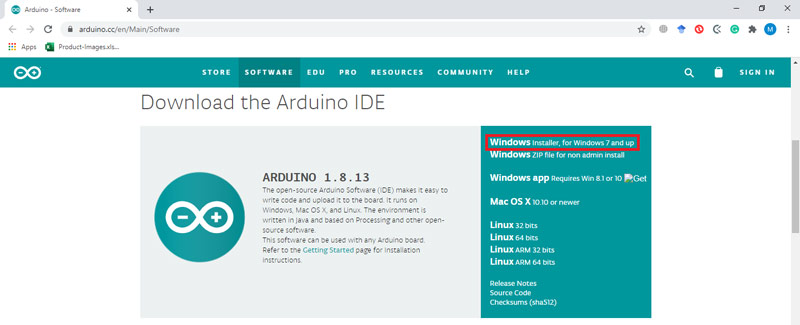
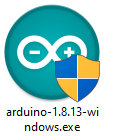
گام دوم: فایل دانلود شده را باز کنید تا عملیات نصب نرم افزار شروع شود.
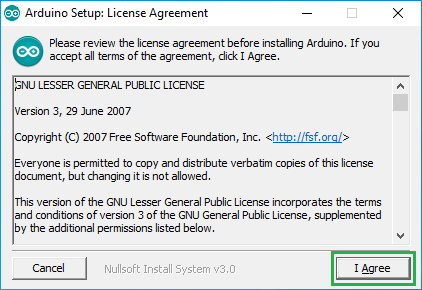
با انتخاب I Agree قوانین نصب نرم افزار را بپذیرید. (مجبوریم که بپذیریم در غیر این صورت نصب نمیشود!)
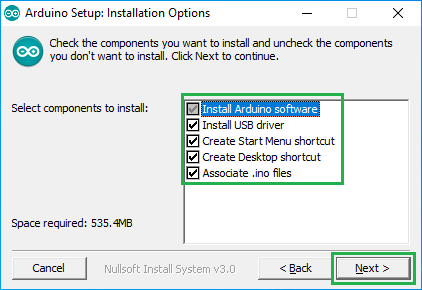
گام سوم: بخش های مختلفی از نرم افزار که به آن ها نیاز دارید تا بر روی سیستم شما نصب شوند را انتخاب کنید. بهتر است تمامی گزینه ها را فعال کنید تا همه ی بخش های نرم افزار Arduino IDE نصب شود.
گام چهارم: محل نصب نرم افزار را مشخص کنید. اگر درایو C (درایو پیش فرضی که خود نرم افزار پیشنهاد داده است) به اندازه کافی فضای خالی دارد، پیشنهاد می شود که این آدرس را تغییر ندهید.
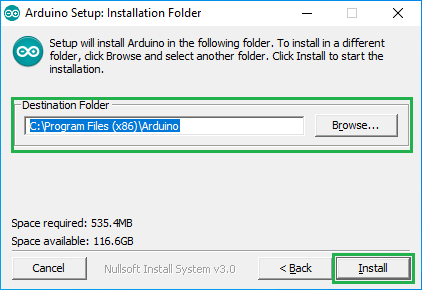
منتظر بمانید تا نصب نرم افزار کامل شود.
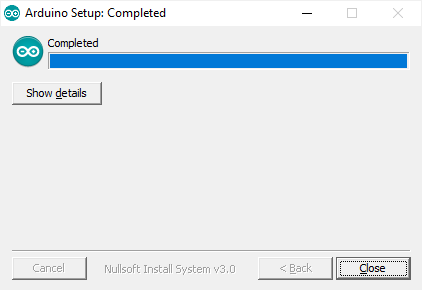
موفق شدید!
نرم افزار با موفقیت نصب شد. خوشبختانه کار با این نرم افزار هم به سادگی نصب کردن آن است.
نصب نرم افزار آردوینو IDE روی مک
گام اول: ابتدا آخرین نسخه ی نرم افزار آردوینو IDE را از اینجا دانلود کنید. این فایل در فرمت Zip است؛ اگر از Safari استفاده می کنید، این فایل به صورت خودکار از حالت فشرده خارج می شود. در غیر این صورت، باید فایل را به صورت دستی از حالت فشرده خارج کنید.
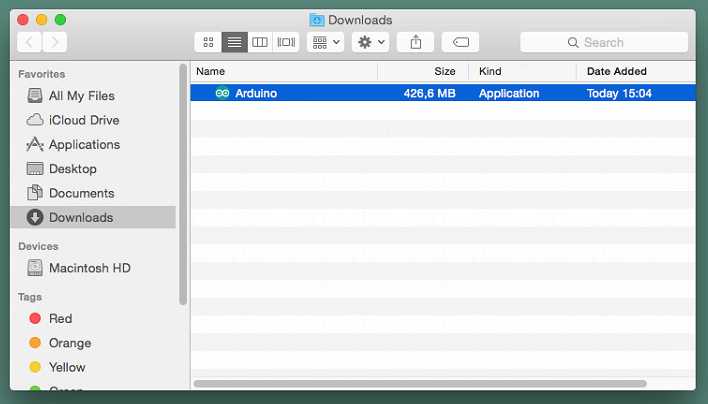
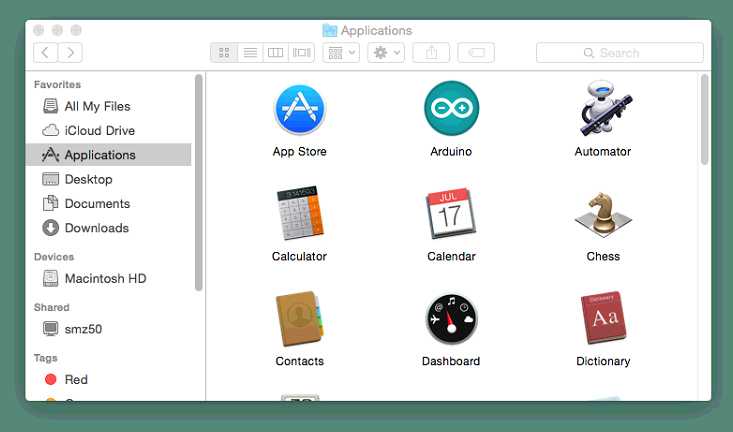
گام دوم: فایل نرم افزار را به پوشه ی Applications منتقل کنید. (یا هر مکانی که مد نظر دارید)
معرفی بخش های مختلف نرم افزار Arduino IDE
کدهای آردوینو در فایل هایی به نام اسکچ (Sketch) نوشته می شوند. این فایل ها با پسوند .ino در حافظه ی کامپیوتر ذخیره می شوند. در شکل زیر محیط کار با یک اسکچ را مشاهده می کنید.
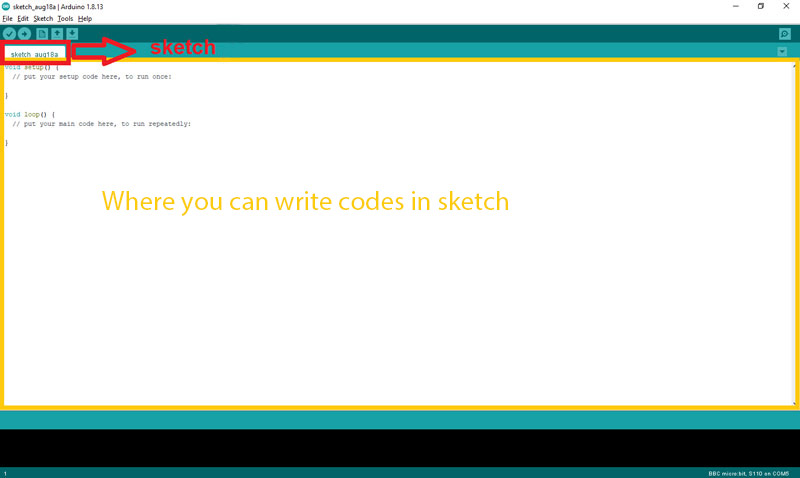
در بالای هر اسکچ، 5 کلید قرار دارد.

عملکرد این کلیدها به صورت زیر است:
Verify: صحت کد های نوشته شده را برسی می کند و سپس آن ها را کامپایل (compile) می کند. دقت داشته باشید که این دکمه فقط کد شما را از نظر مطابقت با استانداردهای زبان برنامه نویسی میسنجد.

Upload: ابتدا کد شما را کامپایل کرده و سپس آن را به روی برد شما آپلود می کند. (با این کار، کد روی پردازنده ی برد نوشته می شود.)

New: یک اسکچ جدید ایجاد می کند.

Open: با این کلید می توانید اسکچ هایی که از قبل نوشته اید را باز کنید.

Save: اسکچ را ذخیره می کند.

تنظیمات و قابلیت های اضافه ی نرم افزار در منوهای File، Edit، Sketch، Tools و Help وجود دارد.

عملکرد زیربخش های این منو ها به شرح زیر است:
File
- New: ساخت یک صفحه ی جدید (یک اسکچ جدید).
- Open: باز کردن اسکچ هایی که از قبل ذخیره کرده ایم.
- Open Recent: لیستی از اسکچ هایی که اخیرا از آن ها استفاده کردید را دراختیارتان قرار می دهد و می توانید هرکدام از آن ها را که نیاز داشتید، باز کنید.
- Sketchbook: اسکچ های موجود در اسکچ بوک را به شما نمایش می دهد. اسکچ بوک پوشه ای است که اسکچ های شما به صورت پیش فرض در آن ذخیره می شوند.
- Examples: لیستی از مثال های آماده ی نرم افزار را در اختیارتان قرار می دهد.
- Close: پنجره ی (اسکچ) فعلی را می بندد.
- Save: اسکچ را با نام فعلی آن ذخیره می کند. اگر اسکچ شما از قبل نامگذاری نشده باشد، به صورت خودکار پنجره ی Save as برای شما باز می شود.
- Save as: به شما اجازه می دهد تا اسکچ فعلی را با نامی دیگر و در محلی جدید ذخیره کنید.
- Page Setup: تنظیمات صفحه را قبل از پرینت شدن نشان می دهد.
- Print: پرینت گرفتن از پنجره ی نرم افزار.
- Preferences: در این بخش، به قسمتی از تنظیمات نرم افزار دسترسی دارید. از این بخش می توانید زبان، سایز فونت و … را تغییر دهید.
- Quit: تمام پنجره های باز نرم افزار را می بندد.
Edit
- Undo/Redo: به یک پله قبل / بعد می روید و عملیاتی که در مرحله ی قبل / بعد انجام داده اید، به شما نمایش داده می شود.
- Cut: متن انتخاب شده را از آن محل پاک می کند و آن را در حافظه ی Clipboard ذخیره می کند.
- Copy: از متن انتخاب شده یک نسخه ی کپی ایجاد کرده و آن را در حافظه ی Clipboard ذخیره می کند.
- Copy for Forum: کدهای نوشته شده در اسکچ را به صورتی که برای استفاده در فروم (انجمن) مناسب است، کپی کرده و در حافظه ی Clipboard ذخیره می کند.
- Copy as HTML: کدهای نوشته شده در اسکچ را با فرمت HTML کپی کرده و در حافظه ی Clipboard ذخیره می کند.
- Paste: محتوای موجود در حافظه ی Clipboard را در محل مورد نظر قرار می دهد.
- Comment/Uncomment: بخش انتخاب شده از کد شما را به صورت کامنت (یادداشت) در می آورد. با زدن مجدد این کلید، بخش مورد نظر از حالت کامنت خارج می شود.
- Increase/Decrease: تورفتگی ابتدای خطوط انتخاب شده را افزایش / کاهش می دهد.
- Find: متن مورد نظر شما را در اسکچ فعلی جستجو می کند. همچنین تنظیمات دیگری مثل جایگزین کردن یک متن با متنی دیگر را در اختیار شما قرار می دهد.
- Find Next: اگر در بخش Find عبارتی مشخص شده باشد، در بعد از مکان فعلی cursor به دنبال آن می گردد.
- Find Previous: اگر در بخش Find عبارتی مشخص شده باشد، در قبل از مکان فعلی cursor به دنبال آن می گردد.
-
Sketch
- Verify/Compile: کدهای نوشته شده در اسکچ را از نظر ساختار برنامه نویسی بررسی کرده و اگر بدون خطا بود، آن را کامپایل می کند.
- Upload: ابتدا کد را کامپایل کرده و سپس فایل باینری ایجاد شده را روی پردازنده آپلود می کند.
- Upload Using Programmer: بوت لودر را بازنویسی می کند و شما قادر خواهید بود تا از تمام حافظه ی flash پردازنده استفاده کنید. دقت داشته باشید که با این کار فقط به حافظه ی flash دسترسی دارید و قادر به برنامه ریزی فیوزبیت ها نیستید.
Tools
- Auto Format: این گزینه ظاهر کد شما را مرتب می کند. به این معنی که با ایجاد تورفتگی ها و مرتب کردن آکلادها و پرانتزها و …، ساختار کد شما مطابق استانداردهای کدونویسی شده و خوانایی کد بالا می رود.
- Archive Sketch: یک کپی از اسکچ کنونی را در قالب .Zip در همان مسیری که اسکچ در آن وجود دارد ذخیره می کند.
- Serial Monitor: پنجره ی کنترل ارتباط سریال را باز می کند. با باز شده این پنجره، معمولا پردازنده ی شما یک بار ریست می شود.
- Board: با استفاده از این بخش می توانید نوع بردی که در حال حاضر از آن استفاده می کنید را انتخاب کنید. همچنین می توانید بردهای جدید را به نرم افزار اضافه کنید.
- Port: در این بخش می توانید پورتی که برد شما به آن متصل است را انتخاب کنید.
- Programmer: اگر می خواهید پردازنده ی خود را با استفاده از یک پروگرامر خارجی برنامه ریزی کنید و نمی خواهید از مبدل USB به سریال استفاده کنید، از این بخش می توانید پروگرامر خود را انتخاب کنید.
- Burn Bootloader: بوت لودر را روی پردازنده می ریزد و فیوز های پردازنده را تنظیم می کند.
Help
در این منو می توانید به توضیحات و راهنمایی های بیشتر راجع به نرم افزار Arduino IDE دسترسی پیدا کنید.
مثال: راه اندازی یک پروژه ی ساده با آردوینو
ابتدا یک اسکچ جدید بسازید و آن را با نام دلخواه خود ذخیره کنید. سپس کد زیر که مربوط به چشمک زدن ال ای دی موجود روی برد آردوینو است را در محیط نرم افزار خود، کپی کنید.
توجه
اگر مبدل USB به سریال برد آردوینو شما، آی سی CH340G است، قبل شروع کار، درایور Ch340G را نصب کنید.
void setup() {
  // initialize digital pin LED_BUILTIN as an output.
  pinMode(LED_BUILTIN, OUTPUT);
}

// the loop function runs over and over again forever
void loop() {
  digitalWrite(LED_BUILTIN, HIGH);   // turn the LED on (HIGH is the voltage level)
  delay(1000);                       // wait for a second
  digitalWrite(LED_BUILTIN, LOW);    // turn the LED off by making the voltage LOW
  delay(1000);                       // wait for a second
}
Arduino
Copy
بعد از نوشتن کد، از منوی Tools مدل برد و پورت آن را انتخاب کنید و سپس با زدن کلید آپلود، کد نوشته شده را روی برد خود آپلود کنید. اگر کد بدون خطا کامپایل شود و با موفقیت روی برد آپلود شود، باید پیامDone uploading نمایش داده شود.
برچسبها:


 جلسه نهم ریزپردازنده اتصال صفحه کلید ماتریسی 4*4 به esp32